


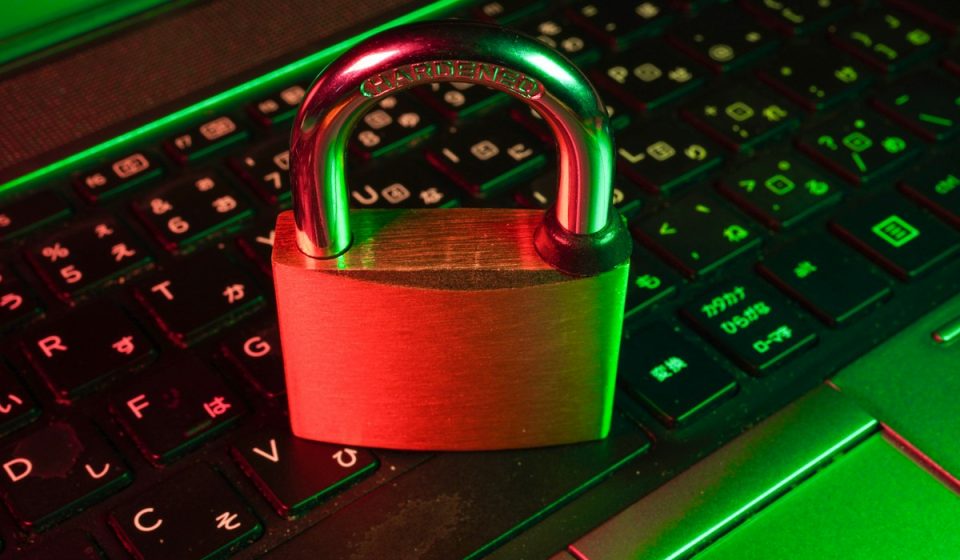
হ্যাক বা তথ্য ফাঁস থেকে বাঁচতে হোয়াটসঅ্যাপ ও ফেসবুকে টু-ফ্যাক্টর অথেনটিকেশন (2FA) চালুর সম্পূর্ণ নিয়ম

সমস্যা ও প্রয়োজনীয়তা: বর্তমান সময়ে ফিশিং লিংক, দুর্বল পাসওয়ার্ড কিংবা সিম সোয়াপিংয়ের মাধ্যমে ফেসবুক প্রোফাইল ও হোয়াটসঅ্যাপ অ্যাকাউন্ট হ্যাক হওয়ার ঘটনা উদ্বেগজনক হারে বেড়ে গেছে। অনেকেই কেবল একটি সাধারণ পাসওয়ার্ড ব্যবহার করে নিশ্চিন্ত থাকেন। কিন্তু পাসওয়ার্ড কোনোভাবে ফাঁস হয়ে গেলে আপনার অ্যাকাউন্ট সম্পূর্ণ নিয়ন্ত্রণে নিয়ে নিতে পারে হ্যাকাররা। এই ঝুঁকি থেকে স্থায়ী মুক্তি পাওয়ার একমাত্র নির্ভরযোগ্য উপায় হলো টু-ফ্যাক্টর অথেনটিকেশন (Two-Factor Authentication বা 2FA) সক্রিয় করা। নিচে ফেসবুক ও হোয়াটসঅ্যাপের 2FA সেটআপের স্টেপ-বাই-স্টেপ গাইড তুলে ধরা হলো।
কী কী লাগবে
- স্মার্টফোন: সক্রিয় সিম কার্ডসহ মোবাইল ফোন।
- অ্যাপস: ফেসবুক মোবাইল অ্যাপ এবং হোয়াটসঅ্যাপের সর্বশেষ ভার্সন।
- অথেন্টিকেটর অ্যাপ (ঐচ্ছিক কিন্তু সেরা): Google Authenticator, Microsoft Authenticator বা Bitwarden।
- ইন্টারনেট সংযোগ: নিরাপদ ব্রডব্যান্ড বা সেলুলার নেটওয়ার্ক।
ধাপে ধাপে সিকিউরিটি ও 2FA সেটআপ গাইড
পর্ব ১: ফেসবুক অ্যাকাউন্টে 2FA চালু করার নিয়ম
- ফেসবুক অ্যাপ ওপেন করে ডান পাশের প্রোফাইল মেনু আইকনে ট্যাপ করুন।
- মেনু পথ অনুসরণ করুন: Settings & privacy > Settings > Accounts Center (মেটা অ্যাকাউন্ট সেন্টার)।
- এরপর Password and security অপশনে ট্যাপ করে Two-factor authentication সিলেক্ট করুন।
- আপনার ফেসবুক প্রোফাইলটিতে ক্লিক করুন এবং সিকিউরিটি মেথড হিসেবে Authentication App (Recommended) নির্বাচন করুন।
- স্ক্রিনে প্রদর্শিত QR কোডটি আপনার গুগল বা মাইক্রোসফট অথেন্টিকেটর অ্যাপ দিয়ে স্ক্যান করুন অথবা কোডটি ম্যানুয়ালি বসিয়ে ৬ সংখ্যার ওটিপি কোড দিয়ে ভেরিফাই করুন।
- ভবিষ্যতে ফোন হারিয়ে গেলে লগইন নিশ্চিত করতে Recovery Codes-এর স্ক্রিনশট বা টেক্সট কোনো নিরাপদ ডায়েরিতে লিখে রাখুন।
পর্ব ২: হোয়াটসঅ্যাপে টু-স্টেপ ভেরিফিকেশন পিন সেটআপ
হোয়াটসঅ্যাপে কেউ যাতে অন্য কোনো ডিভাইসে আপনার নম্বর দিয়ে লগইন করতে না পারে, সেজন্য ৬ ডিজিটের সিক্রেট পিন যুক্ত করা জরুরি।
- হোয়াটসঅ্যাপ ওপেন করে উপরের ডান পাশের তিনটি ডটে ট্যাপ করে Settings-এ যান।
- মেনু পথ: Settings > Account > Two-step verification (সেটিংস > অ্যাকাউন্ট > টু-স্টেপ ভেরিফিকেশন)।
- নিচে থাকা Turn on বাটনে ট্যাপ করুন।
- আপনার পছন্দের ৬ সংখ্যার একটি গোপন পিন (PIN) দুইবার প্রবেশ করান।
- পিন ভুলে গেলে রিকভার করার জন্য আপনার একটি সচল ইমেইল অ্যাড্রেস যুক্ত করে Save করুন।
সাধারণ সমস্যা ও সমাধান (Troubleshooting)
- সমস্যা: এসএমএস ওটিপি (SMS OTP) দিয়ে 2FA চালু রাখা কি নিরাপদ?
সমাধান: এসএমএস ওটিপির চেয়ে অথেন্টিকেটর অ্যাপ (যেমন Google Authenticator) অনেক বেশি নিরাপদ। কারণ সিম ক্লোনিং বা টেলিকম নেটওয়ার্ক ইন্টারসেপশনের মাধ্যমে এসএমএস চুরি সম্ভব, কিন্তু অথেন্টিকেটর কোড আপনার ডিভাইসের মেমোরিতে এনক্রিপ্টেড থাকে। - সমস্যা: ফোন হারিয়ে গেলে ফেসবুক অ্যাকাউন্টে কীভাবে ঢুকব?
সমাধান: সেটআপের সময় যে ‘Backup Codes’ সংরক্ষণ করেছিলেন, তার যেকোনো একটি কোড ব্যবহার করে পাসওয়ার্ড ছাড়া সহজেই অ্যাকাউন্টে লগইন করা যায়।
প্রো টিপস (Pro Tips)
অ্যাক্টিভ সেশন লগআউট টিপ: ফেসবুকে Settings > Accounts Center > Password and security > Where you’re logged in-এ গিয়ে প্রতি মাসে একবার চেক করুন। আপনার অজানা কোনো ডিভাইস বা অচেনা লোকেশন দেখলে সাথে সাথে ‘Log Out’ বাটনে চাপুন।
সংক্ষিপ্ত উপসংহার ও সাধারণ প্রশ্নোত্তর (FAQ)
সোশ্যাল মিডিয়া অ্যাকাউন্টের নিরাপত্তা অবহেলা করার কোনো সুযোগ নেই। মাত্র ৫ মিনিট ব্যয় করে টু-ফ্যাক্টর অথেনটিকেশন চালু রাখলে প্রায় ৯৯% র্যান্ডম হ্যাকিং ও ক্রেডেনশিয়াল স্টাফিং অ্যাটাক থেকে আপনার ব্যক্তিগত তথ্য সম্পূর্ণ সুরক্ষিত থাকবে।
FAQ:
প্রশ্ন ১: হোয়াটসঅ্যাপে কি মাঝে মাঝে পিন চাইবে?
উত্তর: হ্যাঁ, আপনি যাতে পিনটি ভুলে না যান সেজন্য হোয়াটসঅ্যাপ নিয়মিত বিরতিতে পিনটি টাইপ করতে বলবে। এটি একটি স্বাভাবিক নিরাপত্তা ফিচার।
প্রশ্ন ২: টু-ফ্যাক্টর অন থাকলে কি প্রতিবার ফেসবুক লগইনের সময় কোড দিতে হবে?
উত্তর: আপনার ব্যক্তিগত বিশ্বস্ত ডিভাইসে একবার লগইন করার পর ‘Trust this device’ টিক দিলে আর বারবার কোড চাইবে না; কেবল নতুন কোনো ব্রাউজার বা ফোনে লগইনের সময় কোড আবশ্যক হবে।
অফিসিয়াল রেফারেন্স ও ডকুমেন্টেশন
মেটা ও হোয়াটসঅ্যাপের অফিসিয়াল সিকিউরিটি পোর্টাল: Meta Help: How two-factor authentication works on Facebook এবং WhatsApp Help: About two-step verification।

মামুন জোয়ার্দার
প্রতিষ্ঠাতা ও প্রধান সম্পাদকপ্রযুক্তি বিশ্লেষক, ওয়েব ডেভেলপার এবং টেকবার্তা (mamunjoarder.com)-এর প্রতিষ্ঠাতা ও প্রধান সম্পাদক। কৃত্রিম বুদ্ধিমত্তা (AI), সাইবার সিকিউরিটি এবং আধুনিক প্রযুক্তি নিয়ে নিয়মিত লেখালেখি করেন।