


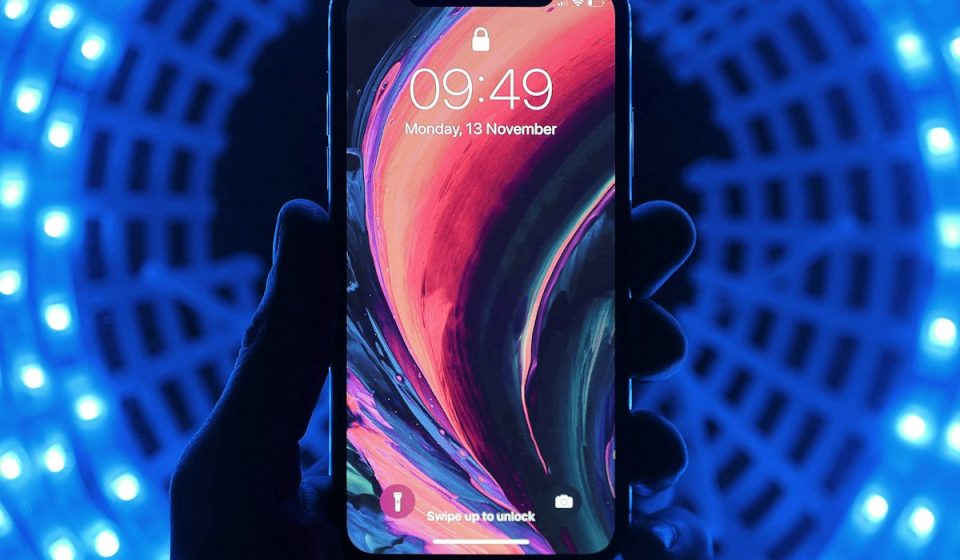

সমস্যা ও প্রয়োজনীয়তা: আইফোন ব্যবহারকারীদের জন্য সবচেয়ে নিয়মিত ও বিরক্তিকর নোটিফিকেশনগুলোর একটি হলো—‘iCloud Storage Is Full’। অ্যাপল প্রতিটি অ্যাপল আইডির সাথে মাত্র ৫ জিবি (5GB) ফ্রি ক্লাউড স্টোরেজ দেয়। কিন্তু নতুন ফোন কেনার অল্প কিছুদিন পরেই স্বয়ংক্রিয় ব্যাকআপ, হাই-রেজোলিউশন ছবি ও হোয়াটসঅ্যাপ চ্যাট ডেটায় এই সামান্য ৫ জিবি পূর্ণ হয়ে যায়। এর ফলে ফোনের জরুরি ব্যাকআপ বন্ধ হয়ে যায় এবং প্রতিদিন স্ক্রিনে স্টোরেজ কেনার পপআপ আসতে থাকে। বাড়তি টাকা খরচ করে মাসিক আইক্লাউড প্লাস সাবস্ক্রিপশন না নিয়েও কীভাবে স্টোরেজ খালি ও নিয়ন্ত্রণে রাখবেন, তা এই টিউটোরিয়ালে স্টেপ-বাই-স্টেপ দেখানো হয়েছে।
কী কী লাগবে
- ডিভাইস: যে কোনো অ্যাপল আইফোন বা আইপ্যাড (iOS 15, 16, 17 বা 18)।
- অ্যাপল আইডি: ডিভাইসে লগইন থাকা নিজস্ব Apple ID ও পাসওয়ার্ড।
- ইন্টারনেট সংযোগ: সচল ওয়াইফাই বা মোবাইল ডেটা।
- সময়: মাত্র ৫ মিনিট।
ধাপে ধাপে আইক্লাউড স্পেস খালি করার গাইড
ধাপ ১: ভারী ডিভাইসের পুরনো ব্যাকআপ (Old Device Backups) মুছে ফেলা
আগে যদি অন্য কোনো আইফোন বা আইপ্যাড ব্যবহার করে থাকেন, তবে তার পুরনো ব্যাকআপ ফাইলটি এখনো আপনার আইক্লাউডে কয়েক গিগাবাইট জায়গা দখল করে থাকতে পারে।
- আইফোনের Settings ওপেন করুন।
- একদম উপরে আপনার নাম ও Apple Account / Apple ID ব্যানারটিতে ট্যাপ করুন।
- প্রবেশ করুন: iCloud > Manage Account Storage (বা Manage Storage)।
- সেখানে থাকা Backups অপশনে ট্যাপ করুন।
- যদি এমন কোনো পুরনো ডিভাইসের ব্যাকআপ দেখেন যা আপনি বর্তমানে ব্যবহার করছেন না, সেটিতে ট্যাপ করে নিচে থাকা Delete & Turn Off Backup চাপুন। এতে নিমিষেই কয়েক জিবি স্পেস খালি হয়ে যাবে।
ধাপ ২: অপ্রয়োজনীয় অ্যাপের ব্যাকআপ বন্ধ করা
সব অ্যাপের ডেটা ক্লাউডে সেভ রাখার কোনো যৌক্তিকতা নেই। গেম বা ভিডিও এডিটিং অ্যাপ ব্যাকআপের প্রয়োজন পড়ে না।
- একই Backups মেনু থেকে আপনার বর্তমান আইফোনটির নামের ওপর ট্যাপ করুন।
- সেখানে Show All Apps অপশনে চাপ দিন। প্রতিটি অ্যাপ কত মেগাবাইট বা গিগাবাইট ব্যাকআপ নিচ্ছে তা দেখতে পাবেন।
- বড় সাইজের অপ্রয়োজনীয় অ্যাপগুলোর (যেমন: CapCut, PUBG, TikTok) পাশের টগল বাটন Off করে দিন এবং পপআপ আসলে Turn Off & Delete নির্বাচন করুন।
ধাপ ৩: আইক্লাউড ড্রাইভের ফাইল ও ট্র্যাশ বিন পরিষ্কার করা
- আইফোনের বিল্ট-ইন Files অ্যাপটি ওপেন করুন।
- নিচে থাকা Browse ট্যাবে চাপ দিয়ে iCloud Drive ফোল্ডারে ঢুকুন।
- অপ্রয়োজনীয় বড় কোনো ডাউনলোড করা পিডিএফ বা জিপ ফাইল থাকলে মুছে ফেলুন।
- সবশেষে Browse পেজে গিয়ে Recently Deleted ফোল্ডারে ঢুকুন এবং উপরে ডানদিকের তিনটি ডটে ট্যাপ করে Delete All চাপুন। (ট্র্যাশ খালি না করলে স্টোরেজ মুক্ত হয় না)।
সাধারণ সমস্যা ও সমাধান (Troubleshooting)
- সমস্যা: ছবি মুছে ফেলার পরও কি আইক্লাউড ফুল দেখাচ্ছে?
সমাধান: Photos অ্যাপ থেকে ছবি ডিলিট করলে তা সরাসরি ডিলিট হয় না, বরং ‘Recently Deleted’ অ্যালবামে ৩০ দিন জমা থাকে। Photos অ্যাপের Albums সেকশনে গিয়ে Recently Deleted ফোল্ডার থেকে পার্মানেন্টলি ডিলিট করুন। - সমস্যা: আইক্লাউডে ছবির ব্যাকআপ বন্ধ রাখলে ছবি কোথায় সেভ থাকবে?
সমাধান: ছবি আপনার আইফোনের লোকাল স্টোরেজে সম্পূর্ণ সুরক্ষিত থাকবে। ক্লাউড ব্যাকআপের বিকল্প হিসেবে আপনি গুগলের ফ্রি Google Photos অ্যাপ ব্যবহার করতে পারেন, যেখানে ১৫ জিবি ফ্রি স্টোরেজ পাওয়া যায়।
প্রো টিপস (Pro Tips)
লোকাল পিসি ব্যাকআপ টিপ: আইক্লাউডে ক্লাউড ব্যাকআপ নেওয়ার বদলে মাসে একবার ইউএসবি ক্যাবল দিয়ে আইফোনকে উইন্ডোজ ল্যাপটপ বা ম্যাকের সাথে যুক্ত করে iTunes বা Apple Devices App দিয়ে সম্পূর্ণ অফলাইন এনক্রিপ্টেড ব্যাকআপ নিয়ে রাখুন। এতে আইক্লাউডের এক কিলোবাইট জায়গাও খরচ হবে না।
সংক্ষিপ্ত উপসংহার ও সাধারণ প্রশ্নোত্তর (FAQ)
অ্যাপলের ৫ জিবি লিমিট কম মনে হলেও সঠিক ফাইল ও ব্যাকআপ ম্যানেজমেন্টের মাধ্যমে এটি চমৎকারভাবে ব্যবহার করা যায়। অপ্রয়োজনীয় অ্যাপ ডেটা বর্জন করে আপনি স্থায়ীভাবে বিরক্তিকর ‘Storage Full’ নোটিফিকেশন থেকে মুক্তি পেতে পারেন।
FAQ:
প্রশ্ন ১: iCloud Photos বন্ধ করলে কি ফোন থেকে ছবি মুছে যাবে?
উত্তর: Settings > iCloud > Photos বন্ধ করার সময় ‘Download Photos & Videos’ অপশনটি বেছে নিলে সমস্ত ছবি আপনার ফোনের মেমোরিতে নিরাপদে ডাউনলোড হয়ে সংরক্ষিত থাকবে।
প্রশ্ন ২: হোয়াটসঅ্যাপ ব্যাকআপ কীভাবে আইক্লাউডে সাইজ কমাব?
উত্তর: WhatsApp-এর Settings > Chats > Chat Backup-এ গিয়ে Include Videos অপশনটি অফ করে দিন, কারণ ভিডিও ফাইলই আইক্লাউডের সিংহভাগ জায়গা অপচয় করে।
অফিসিয়াল রেফারেন্স ও ডকুমেন্টেশন
অ্যাপল অফিশিয়াল আইক্লাউড স্টোরেজ ম্যানেজমেন্ট গাইড: Apple Official Support: Manage your iCloud storage।

মামুন জোয়ার্দার
প্রতিষ্ঠাতা ও প্রধান সম্পাদকপ্রযুক্তি বিশ্লেষক, ওয়েব ডেভেলপার এবং টেকবার্তা (mamunjoarder.com)-এর প্রতিষ্ঠাতা ও প্রধান সম্পাদক। কৃত্রিম বুদ্ধিমত্তা (AI), সাইবার সিকিউরিটি এবং আধুনিক প্রযুক্তি নিয়ে নিয়মিত লেখালেখি করেন।
